
Придумать название нейросетью: бренд, канал, команда и проверка имени
Как нейросеть помогает быстро придумать название бренду, команде, каналу и кофейне: что писать в промпте и как проверить, что имя свободно. …
27 сентября 2026 г.
Убрать объект с фото - лишнего человека в кадре, провод над крышей, мусорный пакет у бордюра - реально сделать за пять-семь минут без фотошопа и слоев. Нужно одно фото с объектом, который мешает, две-три фразы в GPT Image 2 и, если после первой генерации осталось смазанное пятно, еще один короткий заход на дочистку. На выходе файл в исходном разрешении, без шва и без размытого следа там, где раньше стоял человек или столб.
Осенью в ленте заметно прибавилось фото, где явно поработали над кадром уже после съемки: на снимке с моря пропал турист, который влез в кадр за секунду до затвора, на фото квартиры для объявления исчезли провода над балконом, а с городского пейзажа - строительный кран. Это не фотошоп в старом смысле слова, когда над каждым пикселем сидели вручную часами. Люди просто описывают нейросети словами, что убрать, и получают результат за один запрос, а нейросеть убирает объект с фото сама, дорисовывая фон.
Проблема в том, что у большинства первая попытка выходит не такой гладкой, как в примерах из соцсетей. На месте убранного объекта остается размытое пятно, странная тень или кусок фона, который явно не клеится с остальным снимком. Дальше разберем на конкретном провальном результате, что идет не так, и как довести правку до состояния, когда никто не заметит, что на фото вообще что-то убирали.
Из вещей под рукой хватит смартфона с фото и браузера. Само фото должно быть в приличном разрешении, без сильного сжатия из мессенджера, и с объектом, который не перекрывает половину кадра. Дальше все происходит онлайн: вкладка с GPT Image 2, и, если нужна точечная правка, вторая вкладка с Nano Banana. Весь процесс можно провести через SEEMSEZ, не переключаясь между сервисами.
Берем самый частый провал: фото с пляжа, на переднем плане - силуэт случайного прохожего, за него просят "убрать человека с фото". Результат: на месте прохожего мутное пятно с легким контуром, будто кто-то там все еще стоит, только под водой. Плитка или песок вокруг не совпадают по текстуре, а тень от соседнего зонта обрывается ровно там, где раньше была нога.
Причина обычно одна из трех: сжатое до мыла фото из мессенджера, где модели физически не из чего достроить фон, слишком общий промпт без указания, чем заменить объект, и попытка сделать все за один запрос, хотя удаление и дочистка - это разные задачи.
Такое чаще всего бывает, если объект стоял на неоднородном фоне: полосатый шезлонг, узор плитки, кирпичная кладка. Модели нечем "продолжить" рисунок, и она сглаживает пиксели вместо того, чтобы дорисовать узор.
На фото домов и балконов провода часто идут по диагонали через полнеба. Если попросить просто "убрать провода", модель иногда обрубает облака или крышу вместе с ними, и на месте проводов появляется полоса непонятной текстуры.
Разница между мутным пятном и чистым результатом чаще всего в исходнике и в том, насколько конкретно сформулирован запрос, а не в модели. Чтобы убрать объект с фото без потери качества, стоит проверить снимок до того, как открывать редактор:
Если с исходником все в порядке, дальше все решает формулировка. Вместо общего "убери лишнее" называем объект конкретно: не человек вообще, а "человек в красной куртке справа от скамейки". И сразу говорим, чем заполнить место - тем же фоном, что рядом, а не абстрактной пустотой. Разбирали похожий принцип конкретики в статье про то, как убрать фон с фото без фотошопа: чем точнее описание того, что должно остаться, тем меньше сюрпризов на выходе.
Открываем раздел "Изображения" в GPT Image 2, загружаем исходное фото и пишем, какой объект мешает и что должно оказаться на его месте. Пример промпта, который забирает конкретику из фото, а не общие слова:
"Убери человека в красной куртке справа от скамейки, на его месте оставь тротуарную плитку и тень от дерева, как на остальном фото. Не трогай ничего слева от скамейки и не меняй цвет неба."
Такой запрос работает лучше, чем "убери человека с фото", по одной причине: модель получает и объект, и материал для замены, и границы, где ей нельзя редактировать лишнего. Если объектов несколько - скажем, нужно убрать с фото ненужные объекты сразу в трех местах кадра - перечисляем их по очереди в одном промпте, а не полагаемся на "убери все лишнее".
Первый результат почти всегда чуть грязнее, чем хочется: остаточная дымка, тень не под тем углом, стык текстур виден при увеличении. Это отдельный шаг, а не брак генерации - модель убрала объект, но не идеально согласовала фон с остальным снимком. Возвращаемся в GPT Image 2 и просим доработать именно это место:
"На месте, где раньше стоял человек, убери остаточное пятно и легкую дымку, сделай плитку такой же четкости, как рядом, добавь естественную тень от дерева под тем же углом, что и остальные тени на фото."
После такого захода шов обычно пропадает полностью. Если результат все еще не устраивает, стоит уменьшить область правки в описании - чем уже зона, которую просят перерисовать, тем аккуратнее выходит текстура.
Бывает так, что все остальное фото уже идеально - экспозиция, цвета, композиция - и любое лишнее вмешательство модели рискует их сдвинуть. Для таких случаев удобнее Nano Banana: она хорошо держит фокус на узкой зоне правки и не переписывает то, что не просили. Загружаете фото, указываете объект и описываете замену так же конкретно, как в GPT Image 2, только с акцентом на то, что остальной кадр должен остаться нетронутым буква в букву. Это особенно выручает с фото для объявлений о продаже, где важно, чтобы мебель, свет и ракурс остались ровно такими же, как их уже видели покупатели, а исчез только один конкретный предмет в углу.
Задача "убрать объект с фото" на практике почти никогда не выглядит одинаково. Самые частые кандидаты на удаление:
Здесь сложность в том, что фон вокруг человека часто содержит архитектурные детали - колонну, ступеньку, узор мостовой. Промпт стоит писать с упоминанием этих деталей: "на месте человека продолжи узор брусчатки и нижнюю ступеньку лестницы", а не просто "убери человека".
Тут работает связка из двух шагов, которую описали выше: сначала GPT Image 2 убирает сами провода, затем отдельным запросом просят выровнять цвет неба или фасада в месте, где они шли, потому что после первого прохода там часто остается едва заметная полоса другого оттенка.
Если же вопрос не в объекте, а в самом фоне целиком - переехать с балкона на нейтральный фон, поменять улицу на студию - это уже другая задача, и про нее отдельно писали в материале о том, как заменить фон на фото без ореола и света.
Даже с правильным промптом остаются грабли, о которые спотыкаются чаще всего:
Если на фото сразу несколько объектов в разных частях кадра - скажем, лишний человек слева и провод сверху - иногда лучше не пытаться убрать оба разом. Сначала убирают более крупный объект и проверяют результат, а потом отдельным запросом чистят второй. Так проще понять, какая именно правка не удалась, если что-то пошло не так.
Отдельно стоит сказать про встроенные инструменты в телефоне. На айфоне и на андроиде есть галерейные фильтры, которые обещают убрать объект с фото бесплатно прямо на устройстве, и для простого ровного фона они справляются неплохо. Но как только объект пересекается с другим человеком, тенью или сложной текстурой, встроенный инструмент чаще размывает область, а не достраивает ее - тогда и имеет смысл перейти в полноценную нейросеть.
Первые генерации в GPT Image 2 и Nano Banana доступны без установки программ, прямо в браузере. Ограничение обычно в количестве бесплатных попыток в день, а не в качестве самого результата.
Чаще всего дело в сжатом исходнике или слишком общем промпте без указания, чем заполнить место объекта. Решается более четким описанием и отдельным шагом дочистки фона.
На несложном фото с одним объектом - пять-семь минут вместе с дочисткой. Если объектов несколько или фон сложный, может уйти минут пятнадцать с парой перегенераций.
Да, оба сервиса открываются в мобильном браузере, отдельное приложение не обязательно. Интерфейс тот же, что и на компьютере, только загрузка фото идет прямо из галереи телефона.
При исходнике от 1500 px по длинной стороне итоговый файл остается в том же разрешении и без заметной потери резкости за пределами зоны правки. Мыло появляется только там, где исходника не хватило для достройки фона.
Начните создавать вместе с SEEMSEZКак нейросеть помогает быстро придумать название бренду, команде, каналу и кофейне: что писать в промпте и как проверить, что имя свободно. …
27 сентября 2026 г.
Разбираем по шагам, как оживить старое фото: сначала реставрация в GPT Image 2, потом аккуратное движение в Kling - без дерганых мультяшных лиц. …
25 сентября 2026 г.
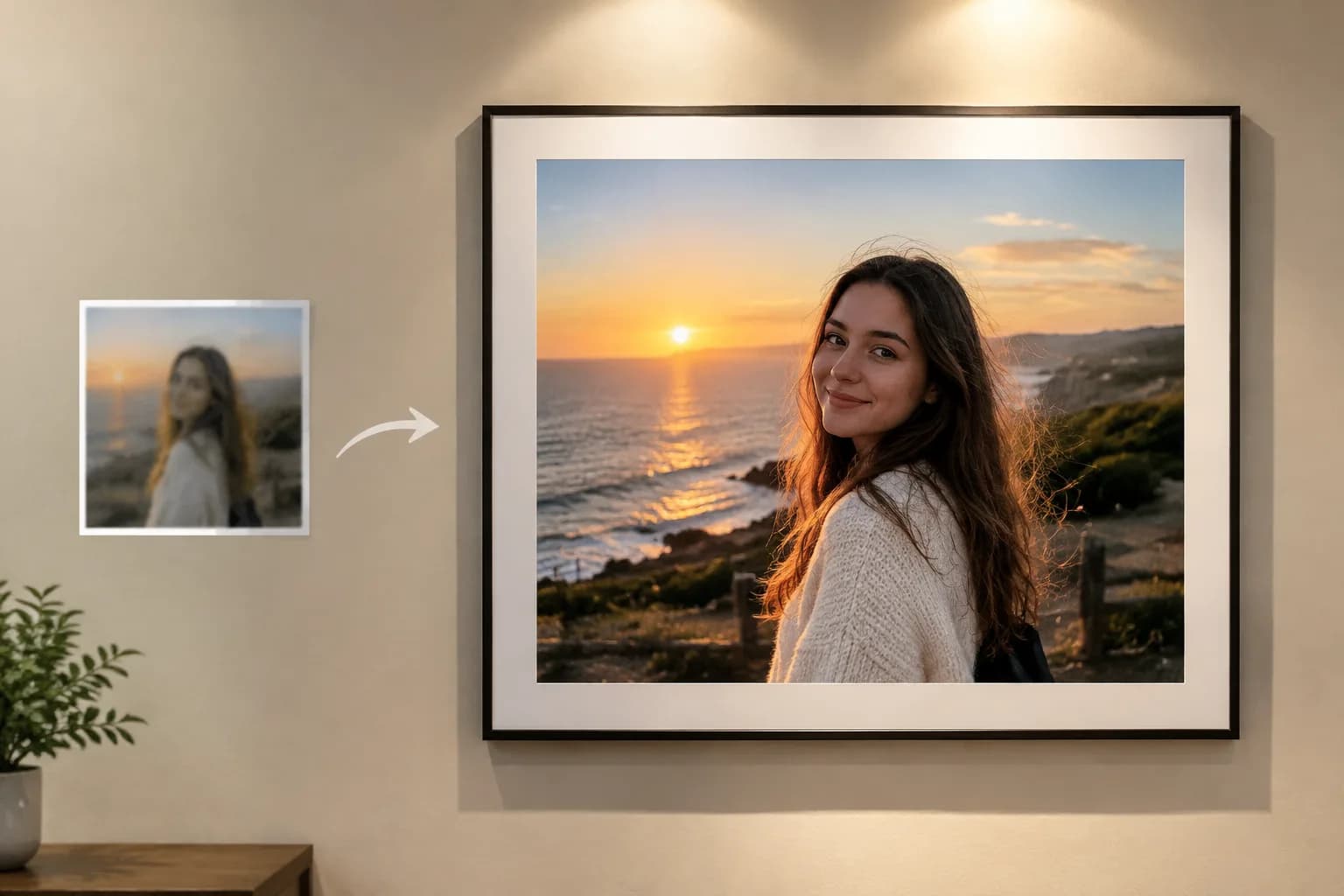
Разбираем на реальном кадре 3024х4032: сколько пикселей нужно под печать и экран, где апскейл ломается и когда проще дорисовать нейросетью. …
21 сентября 2026 г.
Собираем портрет поколений в GPT Image 2: бабушка, мама и дочь в одном кадре из разных лет. Промпт по шагам, живой пример и разбор частых ошибок. …
19 сентября 2026 г.