


Придумать название нейросетью: бренд, канал, команда и проверка имени
Как нейросеть помогает быстро придумать название бренду, команде, каналу и кофейне: что писать в промпте и как проверить, что имя свободно. …
27 сентября 2026 г.
Началось все с игры в "найди подделку". Кто-то выложил в сторис фотку у моря, кто-то - на фоне небоскребов, а через день в комментариях начали разбирать по пикселям: смотрите, у нее тень падает не в ту сторону, а край волос светится как будто подсвечен сзади прожектором. Оказалось, половина ленты за последний месяц - это люди, которые заменили фон на фото онлайн и не заметили, что старый свет остался, а новый фон живет своей жизнью.
Разрослось это быстро, потому что тема оказалась ровно посередине между "смешно" и "полезно". С одной стороны - мемы про людей с зимним пальто на фоне летнего пляжа, у которых свет падает будто из холодильника. С другой - реальный вопрос: а как вообще делать это нормально, чтобы не спалили? Люди начали шарить примеры удачных и неудачных замен, разбирать, где именно теряется реализм, и постепенно тема из шутки превратилась в мини-туториал, который все пересылают друг другу.
Дело не в том, что заменить фон стало сложно - наоборот, кнопка "убрать фон" есть почти в каждом фоторедакторе. Дело в деталях, которые эту кнопку окружают: ореол по контуру объекта, чужой свет, который выдает подмену за секунду, и швы там, где сложная текстура вроде волос обрезана слишком грубо. Вот об этом и стоит поговорить подробно.
Для туториала нужна одна фотография с четко видимым объектом - человек, товар, что угодно - и доступ к GPT Image 2 и Stability. Больше ничего не требуется, разве что идея, на какой фон вы хотите переехать.
Загружаете фото в раздел "Изображения" в GPT Image 2 и прямо текстом описываете, что хотите получить. Работает это как разговор с редактором, который понимает контекст: не нужно объяснять технически, куда двигать маску, достаточно сказать словами.
Пример промпта: "замени фон на этом фото на набережную вечером, с огнями города и легким отражением на воде, человека и его позу не трогай". GPT Image 2 сам придумывает и рисует новый фон - в этом и есть его основная роль в этой связке: не просто подставить готовую картинку, а сгенерировать сцену под запрос, с нужным освещением, перспективой и настроением.
Вот тут обычно и вылезает тот самый ореол, из-за которого весь тренд начался. Если просто вставить объект на новый фон, тени останутся от старой комнаты, а на новом фоне будет свой источник света - и получится тот самый "холодильный" эффект, который все ловят в комментариях.
Возвращаетесь в GPT Image 2 и просите донастроить именно это. Пример: "сделай так, чтобы тень от человека падала вправо, как от заходящего солнца, и добавь легкий теплый отсвет на плечах и волосах от городских огней позади". Модель пересчитывает свет по всей сцене - не только на объекте, но и там, где он соприкасается с фоном, - и от этого исчезает ощущение аппликации.
Если на фото не гладкая куртка, а распущенные волосы, мех воротника или стеклянный бокал в руке, лучше не доверять вырезку одному инструменту, а сначала пройтись Remove Background в Stability. Это отдельный инструмент именно под грязные края: он честно разбирает полупрозрачные и волосистые участки, где обычный алгоритм обрезки режет по прямой и оставляет либо кусок старого фона по контуру, либо срезанные пряди.
После вырезки там же, в Stability, стоит прогнать результат через Fast Upscaler - он подтягивает четкость и убирает мыло, которое иногда возникает после агрессивной обработки края. Экрана к этому шагу нет специально, потому что процесс здесь скорее ремесленный: смотришь на контур, при необходимости повторяешь вырезку с чуть другими настройками, пока край не станет чистым. Только после этого готовый вырезанный объект имеет смысл возвращать в сцену от GPT Image 2.
Если коротко развести роли: GPT Image 2 - это про творческую часть, придумать и нарисовать сам фон, подогнать под него свет и настроение кадра. Stability - это про техническую чистоту, когда нужно ювелирно вырезать объект со сложным контуром и подтянуть качество картинки после. Одно без другого работает, но именно в связке пропадают те самые ошибки, из-за которых подмену видно с первого взгляда.
Самая частая ошибка - это несовпадение направления света: если на исходном фото человек снят у окна слева, а новый фон предполагает закат справа, тени будут спорить друг с другом, и глаз это цепляет мгновенно, даже если зритель не может объяснить почему. Вторая по популярности беда - слишком резкий, "вырезанный ножницами" контур: обычно это происходит, когда пропускают шаг с отдельной вырезкой сложных элементов и полагаются на автоматическую маску. Третья история - масштаб: перенесли человека на фон с высокими зданиями, а перспектива и размер объектов вокруг совсем не соответствуют тому, как он стоит на переднем плане.
Стоит помнить и про цветовую температуру: если новый фон холодный, синеватый, а на объекте остался теплый желтый свет от старой лампы, кожа будет выглядеть неестественно даже при идеально чистой вырезке. Обычно это лечится тем же промптом на шаге 2 - явно попросить пересчитать температуру света под сцену.
Через SEEMSEZ весь этот путь занимает пару минут вместо возни с масками и кистями в тяжелых редакторах, и результат не выдает себя ореолом по контуру.
Начните создавать вместе с SEEMSEZКак нейросеть помогает быстро придумать название бренду, команде, каналу и кофейне: что писать в промпте и как проверить, что имя свободно. …
27 сентября 2026 г.
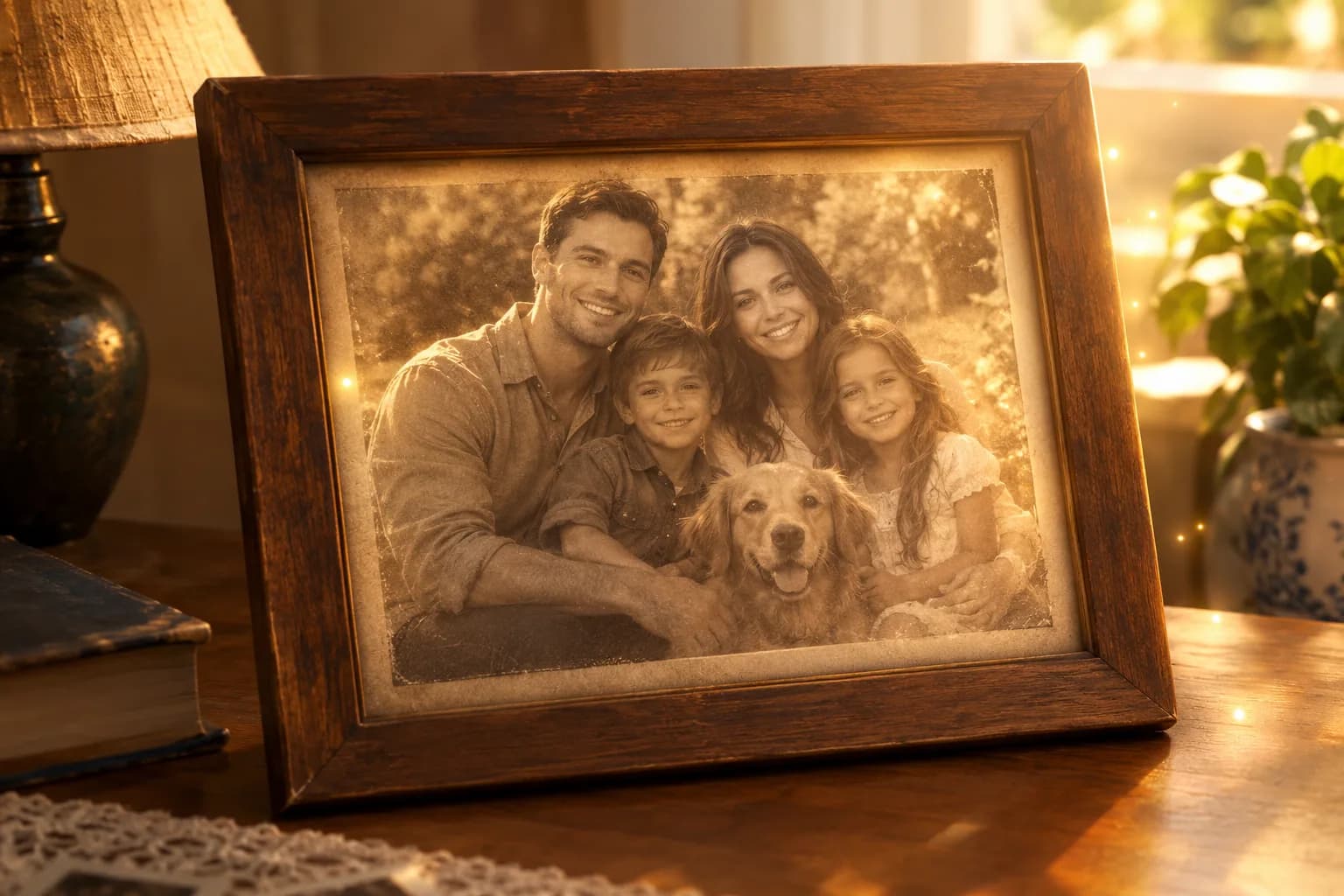
Разбираем по шагам, как оживить старое фото: сначала реставрация в GPT Image 2, потом аккуратное движение в Kling - без дерганых мультяшных лиц. …
25 сентября 2026 г.
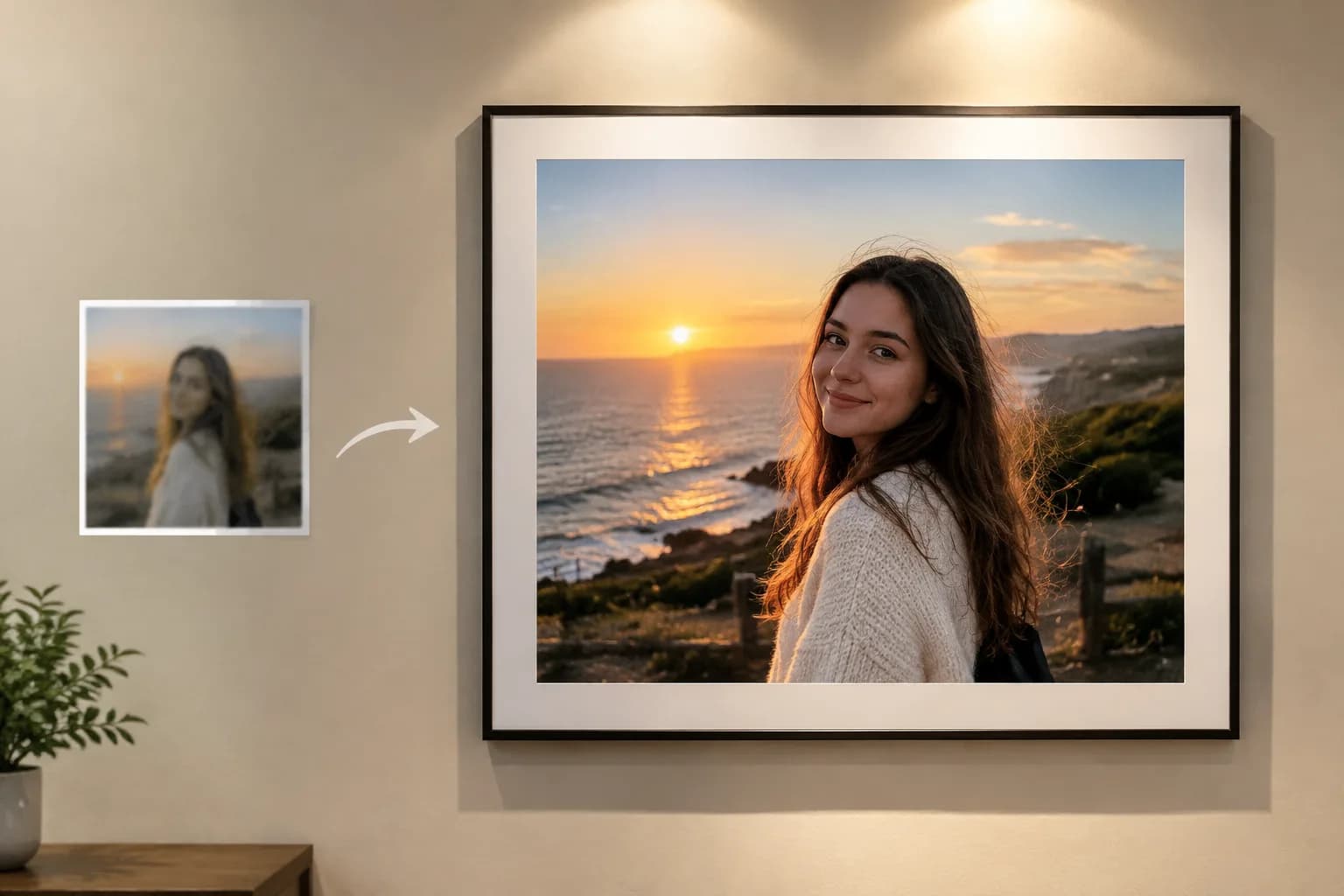
Разбираем на реальном кадре 3024х4032: сколько пикселей нужно под печать и экран, где апскейл ломается и когда проще дорисовать нейросетью. …
21 сентября 2026 г.
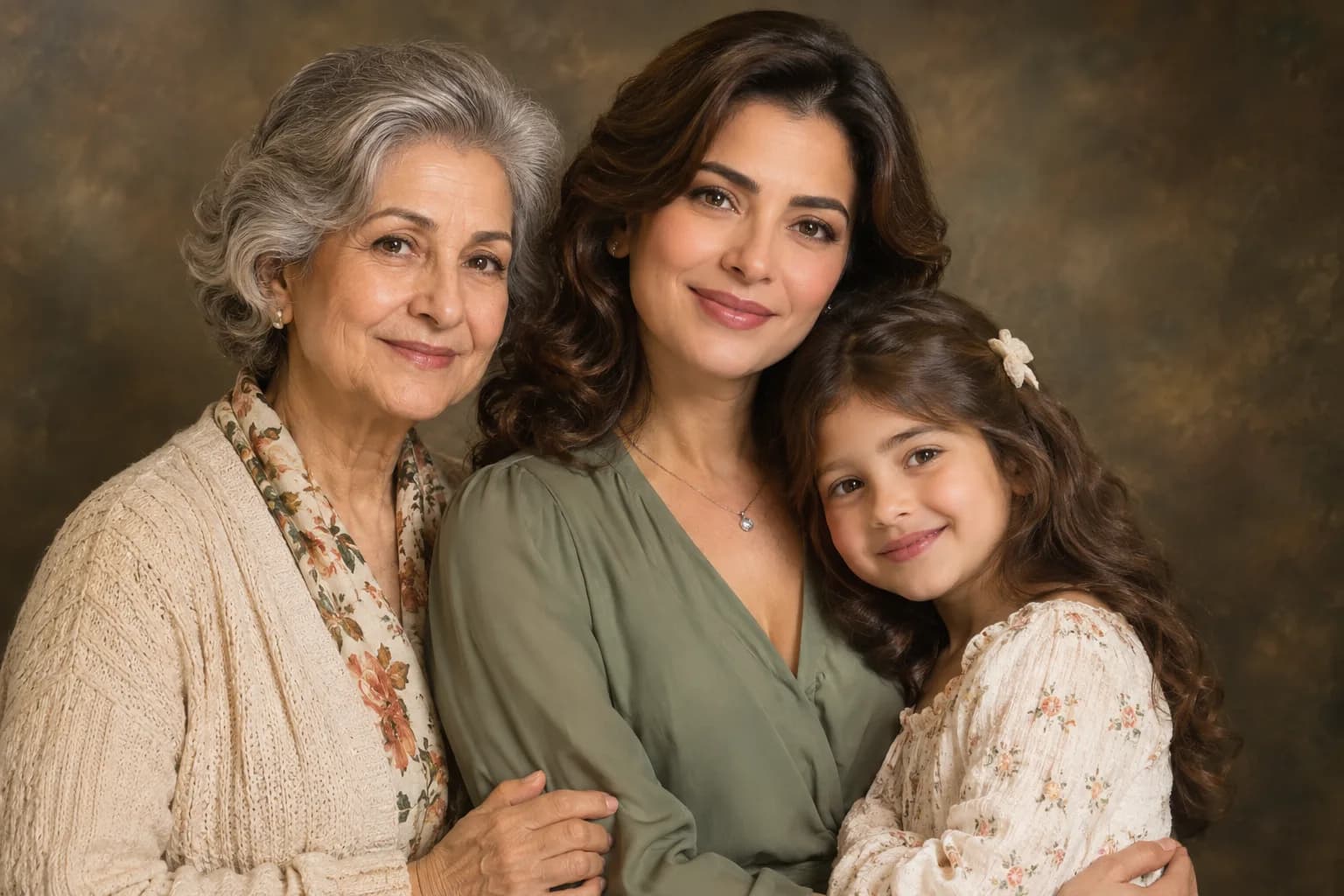
Собираем портрет поколений в GPT Image 2: бабушка, мама и дочь в одном кадре из разных лет. Промпт по шагам, живой пример и разбор частых ошибок. …
19 сентября 2026 г.