


Придумать название нейросетью: бренд, канал, команда и проверка имени
Как нейросеть помогает быстро придумать название бренду, команде, каналу и кофейне: что писать в промпте и как проверить, что имя свободно. …
27 сентября 2026 г.
Года три назад убрать фон с фото значило одно: открыть Photoshop, выделить объект магнитным лассо, потом полчаса домучивать волосы ластиком с пониженной жесткостью. Кто пробовал вырезать человека в свитере с бахромой, тот помнит это ощущение - вроде вырезал, а по краям все равно висит серая кайма старого фона.
Потом пришли нейросети, и вырезание объекта стало задачей на пару кликов. Сначала это заметили дизайнеры маркетплейсов - карточки товаров на белом фоне нужны были тысячами, и вручную их обрабатывать никто не успевал физически. За ними подтянулись все остальные: кто-то готовит фото на документы, кто-то собирает коллажи для сторис, кто-то просто хочет убрать неудачный задний план с отпускного фото. Тренд особенно разогрелся, когда инструменты научились прилично справляться с волосами, шерстью животных и прозрачными тканями - раньше это было самое больное место любого автоматического вырезания.
Сейчас запрос «убрать фон с фото» вбивают миллионы людей в месяц, и почти все ищут одно и то же: быстро, бесплатно и чтобы края не выглядели так, будто их вырезали ножницами в детском саду. Хорошая новость - для этого больше не нужен Photoshop и не нужны навыки ретуши. Нужен браузер и минут пять свободного времени.
Для туториала вам хватит одной фотографии с человеком, животным или предметом на любом фоне. Идеально, если в кадре есть что-то сложное - распущенные волосы, мех, фата, стеклянный бокал - именно на таких примерах разница между «на глаз убрали» и «убрали чисто» видна лучше всего.
Заходим в GPT Image 2, раздел «Изображения», и загружаем исходное фото. Дальше просто описываем задачу текстом - никаких выделений мышкой не нужно.
Пример промпта: «убери фон с этого фото, оставь только человека, фон сделай прозрачным, края объекта не искажай». Если планируете вставлять вырезанный объект на другой фон сразу, можно уточнить: «замени фон на нейтральный светло-серый студийный».
Нейросеть анализирует контур объекта и отделяет его от заднего плана за один проход. Результат обычно приходит за несколько секунд, и уже на этом этапе видно, справилась ли она с основными линиями - плечами, силуэтом, крупными деталями.
Вот тут начинается самое интересное, ради чего вообще стоит читать эту статью, а не просто нажать одну кнопку в первом попавшемся онлайн-сервисе. Автоматическое вырезание почти всегда оставляет огрехи именно там, где границы объекта нечеткие: отдельные пряди волос, край фаты, стеклянный стакан, сетчатая ткань. На этих участках старый фон либо просвечивает, либо, наоборот, отрезается вместе с частью прически.
Не перезагружайте фото заново - просто уточните задачу тем же промптом. Например: «дочисти края волос, убери остатки старого фона между прядями, сделай переход мягким без жестких обрубленных линий» или «на рукаве прозрачная ткань, восстанови эффект прозрачности, а не сплошной заливкой». GPT Image 2 хорошо реагирует на такие уточнения по конкретной зоне, потому что понимает не только общую композицию, но и текстуру материала.
Если результат все еще неидеален, повторите с более точным описанием - скажите, где именно осталась проблема: «слева над ухом остался кусочек серого фона» работает лучше, чем общее «поправь еще раз».
Бывают кадры, где даже после двух проходов остаются шероховатости: густой мех животного, вуаль в свадебной съемке, металлическая сетка, бокал с бликами. Для таких случаев есть отдельный инструмент Remove Background в Stability - он заточен именно под сложную композицию и умеет считывать полупрозрачность и мелкую структуру точнее, чем универсальный редактор.
Загружаете туда фото, запускаете Remove Background - и получаете вырезку с прозрачным фоном в формате PNG, где сохранены даже отдельные волоски и полупрозрачные зоны. Если после вырезания картинка кажется чуть мыльной или нужно увеличить разрешение перед печатью или загрузкой на маркетплейс, там же рядом есть Fast Upscaler - он поднимает качество финального кадра без потери резкости краев, которые вы только что так аккуратно вычистили.
Через SEEMSEZ этот путь особенно удобен, потому что не приходится скакать между тремя разными сайтами с разными аккаунтами - все инструменты живут рядом.
Самая частая засада - контрастный фон против контрастного объекта. Если человек в темной одежде стоит на темном фоне, нейросеть иногда путает границу и слегка «съедает» силуэт. Решается уточняющим промптом с указанием, где именно проходит настоящий край.
Вторая история - блики и отражения. На стекле, лаковой поверхности или мокрых волосах алгоритм иногда принимает яркий блик за часть фона и вырезает дырку прямо в объекте. Тут тоже спасает точное словесное уточнение, а не бесконечные перезапуски с нуля.
И третье - слишком мелкие детали при низком разрешении исходника. Если фото изначально смазанное или сжатое до дыр, никакая нейросеть не нарисует четкие пряди волос из каши пикселей. Здесь как раз выручает апскейл перед вырезанием или после него - поднять качество и уже потом чистить края.
Что касается выбора между GPT Image 2 и Stability - для простых портретов и предметной съемки хватает первого варианта целиком, это быстрее. А вот для меха, вуалей и сложных полупрозрачных тканей лучше сразу идти в специализированный инструмент, чтобы не тратить время на повторные уточнения.
Начните создавать вместе с SEEMSEZКак нейросеть помогает быстро придумать название бренду, команде, каналу и кофейне: что писать в промпте и как проверить, что имя свободно. …
27 сентября 2026 г.
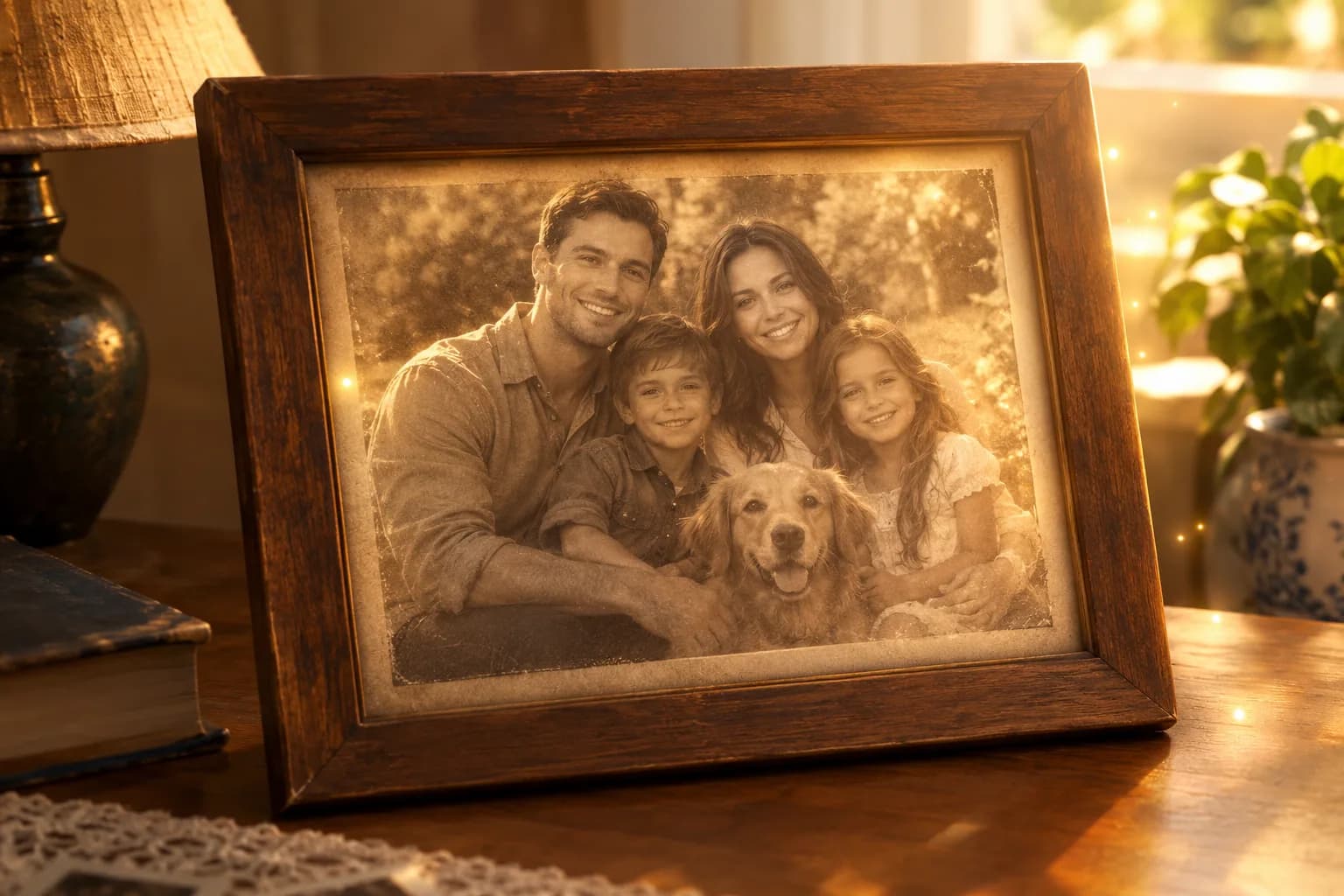
Разбираем по шагам, как оживить старое фото: сначала реставрация в GPT Image 2, потом аккуратное движение в Kling - без дерганых мультяшных лиц. …
25 сентября 2026 г.
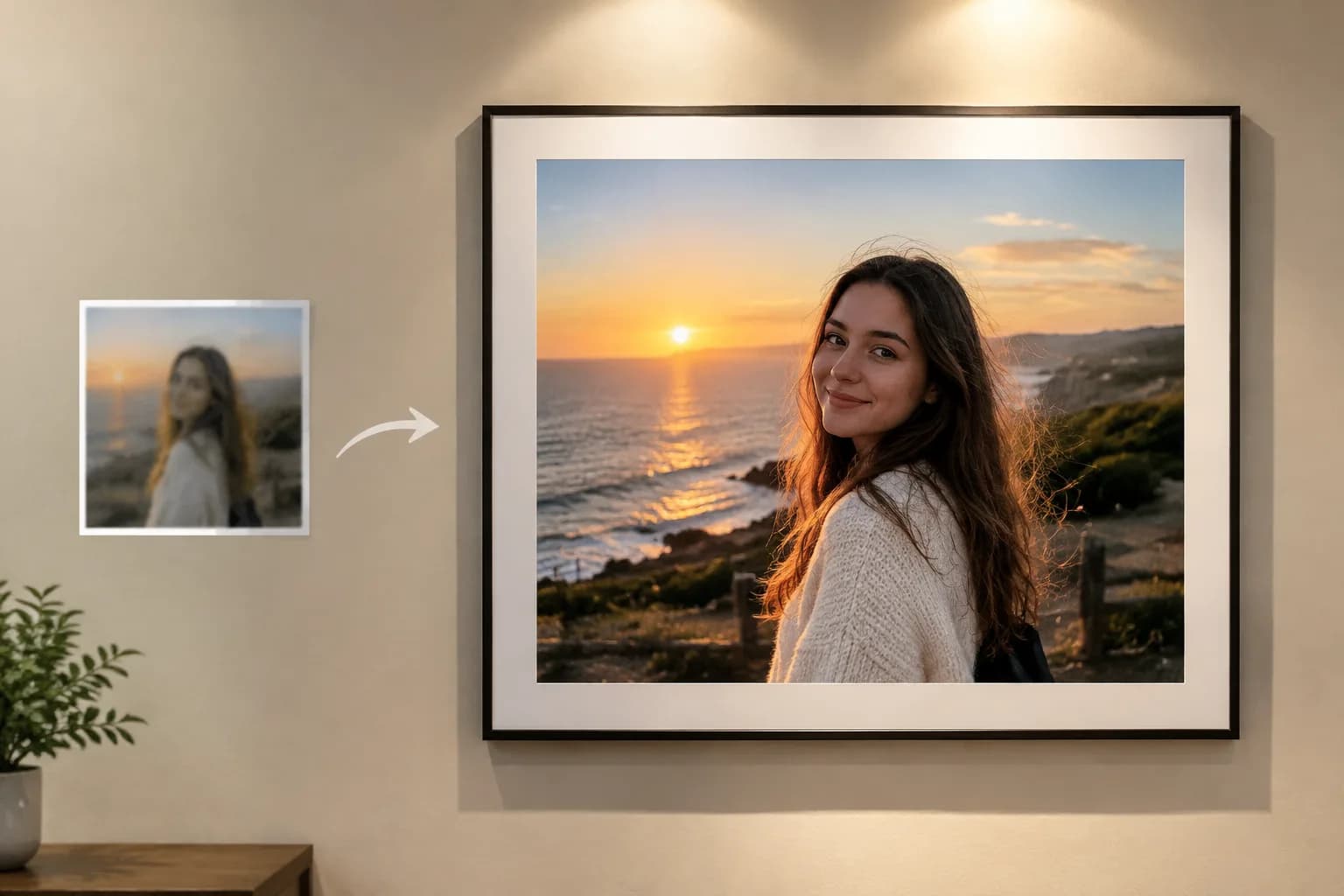
Разбираем на реальном кадре 3024х4032: сколько пикселей нужно под печать и экран, где апскейл ломается и когда проще дорисовать нейросетью. …
21 сентября 2026 г.
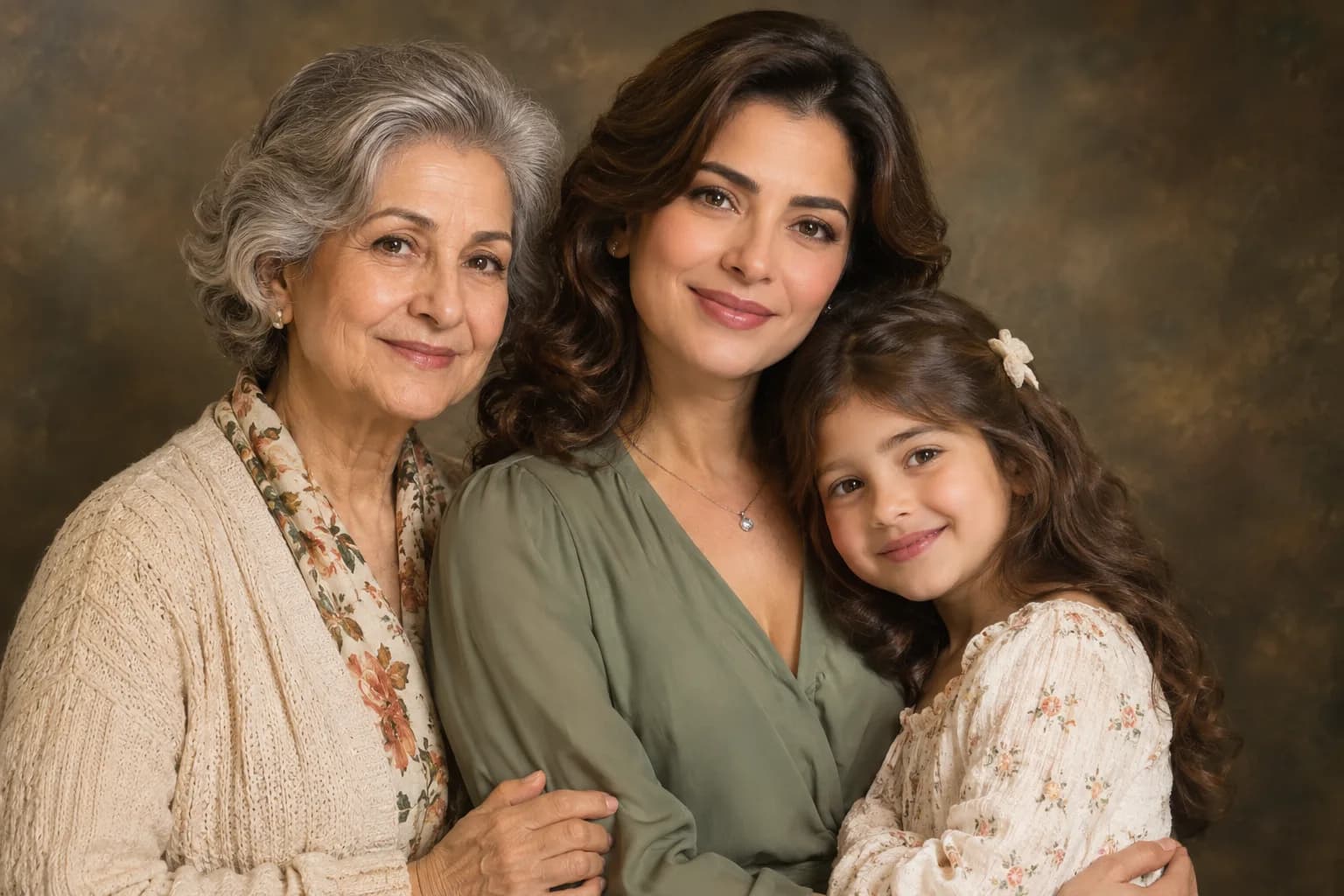
Собираем портрет поколений в GPT Image 2: бабушка, мама и дочь в одном кадре из разных лет. Промпт по шагам, живой пример и разбор частых ошибок. …
19 сентября 2026 г.