Убрать объект с фото онлайн нейросетью: без пятна на его месте
На живом примере разбираем, почему после удаления объекта на фото остается пятно, и как в GPT Image 2 и Nano Banana убрать объект с фото без следа. …
17 сентября 2026 г.
Размытое фото с телефона, зашумленный кадр из темного кафе, потертый скан бабушкиного портрета - все это можно привести в порядок за пару минут, не открывая Photoshop и не разбираясь в слоях. Нейросети научились достраивать детали, повышать резкость и разрешение, чистить шум и реставрировать старые снимки так, что результат часто выглядит лучше оригинала. В этом гайде разберем, как улучшить качество фото нейросетью онлайн, какие модели брать под конкретную задачу и как избежать типичной ошибки новичка - пластикового, перешарпленного кадра, по которому сразу видно вмешательство алгоритма.
Обычный редактор, когда вы увеличиваете снимок, просто растягивает имеющиеся пиксели и усредняет цвета между ними - картинка становится больше, но мутнее. Нейросеть работает иначе. Она обучена на миллионах изображений и знает, как выглядит человеческий глаз, кирпичная кладка, листва, ткань или буквы текста. Когда вы даете ей мелкий или мутный снимок, она не растягивает пиксели, а достраивает недостающие детали, опираясь на то, что видела раньше. Грубо говоря, алгоритм не угадывает, а реконструирует наиболее правдоподобный вариант того, что должно быть в этом месте кадра.
Отсюда и разница с обычными фильтрами вроде Sharpen или Unsharp Mask в редакторах. Классический шарп просто усиливает контраст на границах объектов: края становятся резче, но вместе с ними лезут ореолы и усиливается тот же шум. Нейросеть же отличает настоящую границу объекта от случайного цифрового мусора и работает прицельно. То же с шумоподавлением: фильтр в редакторе замыливает картинку целиком, а AI-модель старается убрать зерно, сохранив текстуру кожи, волос и ткани.
Если свести задачи воедино, улучшить качество фото нейросетью означает решить сразу несколько проблем: апскейл (увеличение разрешения), повышение резкости на смазанных кадрах, шумоподавление, восстановление деталей и текстур, а в случае старых снимков - еще и реставрацию и раскраску. Важно трезво смотреть на результат. На фото, где деталь физически сохранилась хоть в каком-то виде, нейросеть вытянет ее отлично. Но если объект превратился в три размытых пикселя, алгоритм не прочитает мысли - он дорисует правдоподобное, а не реальное. Поэтому на сильно испорченных лицах или нечитаемом тексте иногда появляются artefakty: лишний зуб в улыбке, несуществующая буква, неестественно гладкая кожа. Чем хуже исходник, тем внимательнее стоит проверять, что именно дорисовала модель.
Универсальной кнопки сделать красиво нет - под разные задачи заточены разные модели. Если нужен чистый технический апскейл и повышение резкости, лучший выбор - Topaz. Это специализированный инструмент именно для увеличения разрешения изображения, повышения детализации и шумоподавления. Он не пытается перерисовать сюжет, а аккуратно вытягивает то, что уже есть в кадре: поднимает разрешение, убирает зерно, делает снимок четче без агрессивного вмешательства в содержание. Для масштабирования старого или мелкого фото это рабочая лошадка.
Когда задача сложнее технической - например, нужно восстановить утраченные детали, реконструировать поврежденный участок или творчески доработать снимок - в дело идут генеративные модели: Flux, Seedream, Z-Image, Qwen, GPT Image. Они не просто чистят картинку, а достраивают содержимое, опираясь на контекст всего кадра. Это полезно при реставрации, когда часть фотографии физически утрачена, или когда нужно дотянуть текстуры, которых в исходнике почти не осталось. Минус оборотной стороны - чем сильнее генеративное вмешательство, тем выше риск, что модель дорисует лишнее, поэтому такие инструменты требуют контроля и проверки результата.
Отдельная категория - аккуратное редактирование и ретушь без потери естественности. Здесь хорошо показывают себя Nano Banana и Ideogram. Они подходят, когда нужно не пересобрать кадр, а внести точечные правки: убрать дефект, подправить участок, сделать ретушь портрета так, чтобы человек остался похожим на себя. Логика выбора простая. Нужен апскейл и резкость - берите Topaz. Нужно восстановить или дорисовать утраченное - Seedream, Flux, Qwen, GPT Image, Z-Image. Нужна деликатная ретушь и правки - Nano Banana или Ideogram. В одной подписке seemsez все эти модели доступны сразу, так что можно прогнать один и тот же снимок через несколько и сравнить, какая справилась лучше для вашего случая.
Начинается все с загрузки снимка. Большинство моделей принимают стандартные форматы - JPG, PNG, иногда WebP и HEIC. На старте лучше загружать оригинал, а не пересжатую копию из мессенджера: каждое пересохранение в JPG добавляет артефактов сжатия, которые нейросети потом приходится отделять от настоящих деталей. Если есть исходный файл с камеры или телефона, берите его. Слишком крошечные картинки (несколько сотен пикселей по стороне) тоже можно улучшать, но чудес ждать не стоит - чем больше реальных данных в исходнике, тем достовернее результат.
Дальше выбираете модель и режим под задачу. Снимок просто мелкий и хочется его увеличить - режим апскейла в Topaz. Кадр зашумлен - режим шумоподавления. Картинка мутная и смазанная - повышение резкости. Старое поврежденное фото - генеративная реставрация через Seedream или Flux. Ключевой момент на этом шаге - не выкручивать степень улучшения на максимум по привычке. Самая частая ошибка приводит к так называемому пластиковому эффекту: кожа становится восковой, текстуры исчезают, картинка выглядит как 3D-рендер. Начинайте с умеренной настройки, смотрите на результат, и только если детализации не хватает - усиливайте.
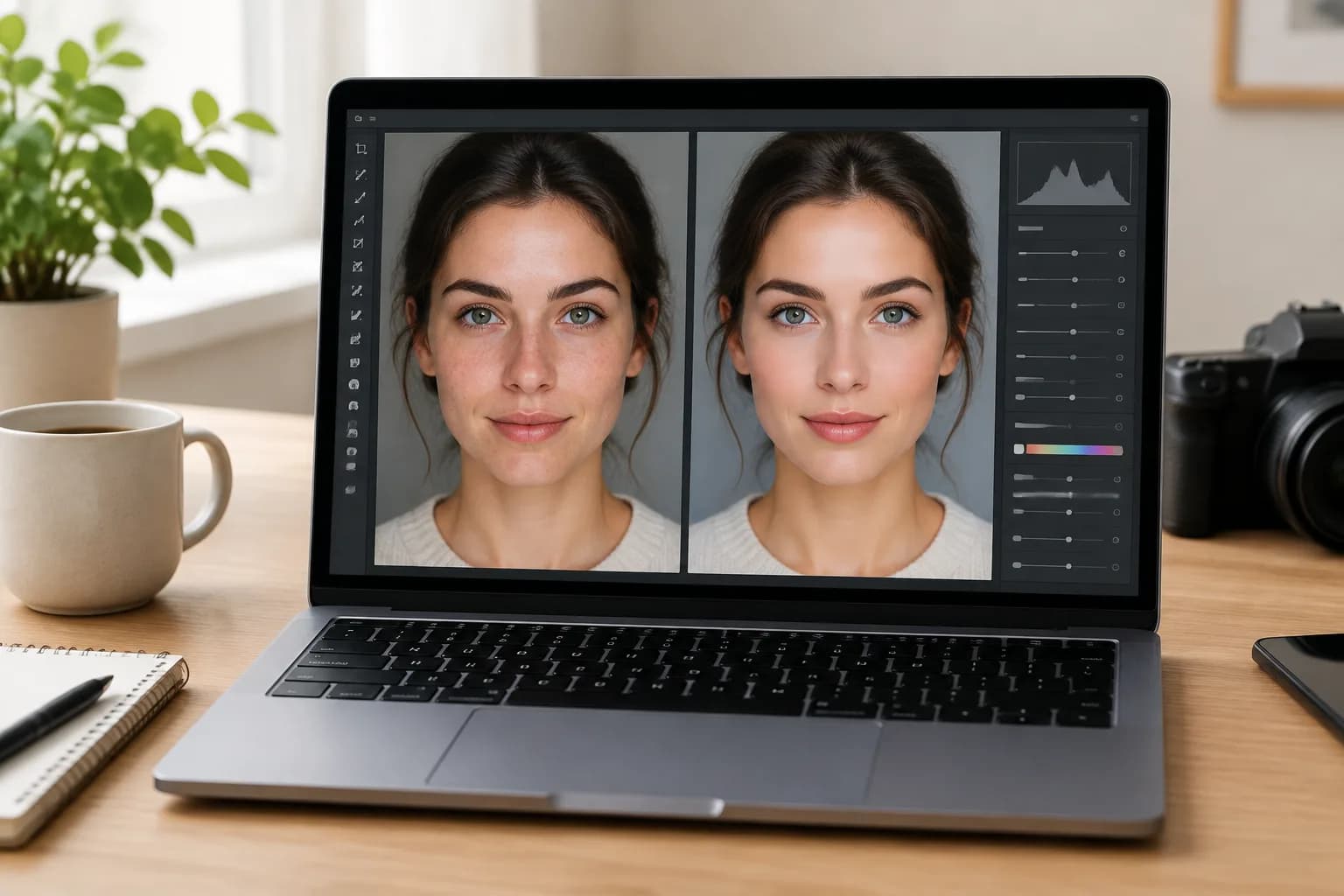
Хорошие инструменты дают сравнение до и после - ползунок или две картинки рядом. Пользуйтесь им внимательно, особенно на лицах и тексте: именно там нейросеть чаще всего дорисовывает лишнее. Если результат устраивает, сохраняйте в исходном формате без агрессивного сжатия, чтобы не потерять то, ради чего все затевалось. По поводу бесплатности стоит быть честным: полноценная обработка фото нейросетью без ограничений почти везде так или иначе монетизирована - либо лимитами, либо водяными знаками на бесплатном тарифе, либо платной подпиской. Что-то можно попробовать бесплатно в рамках стартовых лимитов, но рассчитывать на безлимитную бесплатную обработку в высоком качестве не стоит.
Апскейл - это увеличение разрешения изображения с одновременным достраиванием деталей. Нейросеть способна поднять разрешение в 2-4 раза так, что картинка не разваливается на квадраты, а наоборот становится четче. Работает это потому, что модель не растягивает пиксели, а реконструирует, как должны выглядеть края, текстуры и мелкие элементы на большем размере. Для печати небольшого снимка на постер, подготовки мелкого фото к публикации или просто увеличения старой картинки это незаменимая штука. Topaz здесь обычно дает самый предсказуемый и аккуратный результат именно на технических задачах увеличения.
Со смазанными кадрами история сложнее. Если смаз небольшой - дрожание рук, легкая расфокусировка - нейросеть восстановит резкость и сделает снимок четче. Но физику не обманешь: кадр, где объект полностью размазан в полосу от движения, полностью спасти не получится, можно лишь смягчить проблему. Поэтому к смазанным фото подходите с реалистичными ожиданиями и обязательно сравнивайте до и после, чтобы убедиться, что модель не превратила лица в кашу из дорисованных деталей.
Самое заметное при увеличении - восстановление деталей на мелких объектах: лицах, тексте, текстурах. Тут полезно гонять снимок через разные модели. На чисто техническом увеличении хорошо работает Topaz, а если нужно дотянуть утраченные детали и текстуры творчески, стоит попробовать Seedream или другие генеративные модели из списка. Универсального рецепта нет: на одном кадре аккуратнее окажется Topaz, на другом - Seedream. Возможность прогнать фото через несколько моделей в одной подписке как раз и решает эту проблему перебора.
Шум - это цветное или монохромное зерно, которое появляется, когда камере не хватает света. Снимаете в темном помещении, поднимаете ISO, чтобы вытянуть яркость, - и вместе с яркостью получаете крапинки по всему кадру. На смартфонах при слабом свете то же самое. Главная сложность шумоподавления в том, чтобы отличить случайное зерно от настоящих мелких деталей. Простой фильтр этого не умеет и замыливает все подряд. Нейросеть же обучена видеть разницу: она убирает шум, но старается сохранить текстуру кожи, волос, ткани и фактуру поверхностей.
Пошагово это выглядит так: загружаете зашумленный кадр, выбираете режим шумоподавления, начинаете с умеренной силы и смотрите на результат. Контролируйте, чтобы картинка не замылилась - это вторая по частоте ошибка после пластикового эффекта. Если убрать шум на максимум, вместе с зерном уйдут и мелкие детали, лицо станет гладким и неживым. Лучше оставить чуть-чуть зерна, но сохранить естественную фактуру, чем получить идеально чистую, но мертвую картинку. Topaz хорошо справляется с технической чисткой шума, сохраняя детализацию.
Отдельная задача - восстановление деталей в пересвеченных и слишком темных участках. В глубоких тенях и в выбитых светах информации мало, но если она хоть частично сохранилась, нейросеть способна вытянуть детали обратно. Полностью черный или абсолютно белый участок реконструировать не выйдет - данных там просто нет. Вся работа здесь - это поиск баланса между чистотой картинки и сохранением естественной фактуры. Перестараетесь с чисткой - получите пластик, недотянете - останется зерно. Поэтому всегда сравнивайте варианты с разной силой обработки и выбирайте тот, где картинка еще выглядит как фотография, а не как иллюстрация.
Старые снимки - это отдельная и, пожалуй, самая благодарная задача. Со сканов бумажных фотографий нейросеть умеет убирать царапины, заломы, потертости и пятна, реконструируя поврежденные участки по соседнему контексту. Для этого хорошо подходят генеративные модели вроде Flux или Seedream: они не просто чистят, а достраивают утраченные фрагменты, ориентируясь на сохранившуюся часть кадра. Перед обработкой имеет смысл сделать качественный скан с хорошим разрешением - чем больше деталей на входе, тем достовернее реставрация.
Раскрасить черно-белое фото - еще одна частая просьба, и здесь нейросеть подбирает цвета на основе того, что видела на миллионах цветных снимков: небо делает голубым, траву зеленой, кожу - в естественных тонах. Важно понимать, что это правдоподобная реконструкция, а не точные исторические цвета: алгоритм не знает, какого цвета было платье на бабушкиной свадьбе, он предлагает наиболее вероятный вариант. Результат обычно выглядит живо и убедительно, но если вам нужна историческая точность, цвета лучше потом подправить вручную.
Восстановление лиц на поврежденных архивных фото - самое деликатное место. Модели хорошо реконструируют черты, если они хоть частично сохранились, но на сильно утраченных лицах есть риск, что нейросеть дорисует человека, лишь похожего на оригинал. Проверяйте такие результаты особенно внимательно. То же касается ретуши портрета: аккуратная коррекция кожи, удаление мелких дефектов - это нормально, но если перестараться, человек потеряет схожесть и узнаваемость. Для деликатной ретуши без потери естественности стоит попробовать Nano Banana или Ideogram, которые правят точечно, а не пересобирают лицо целиком.
Главная практическая загвоздка с зарубежными AI image enhancer - доступность. Многие сервисы требуют VPN, не принимают российские карты или вовсе блокируют оплату из России. Поэтому удобнее работать там, где все модели собраны в одном месте, оплата проходит из России без зарубежных карт, а VPN не нужен. Именно так устроен seemsez: Topaz, Flux, Seedream, Z-Image, Qwen, GPT Image, Nano Banana, Ideogram и другие модели доступны по одной подписке, и можно прогнать снимок через несколько инструментов, не заводя десяток отдельных аккаунтов.
Короткая шпаргалка по выбору. Нужна нейросеть улучшить фото техническим апскейлом и повышением резкости - Topaz. Нужно убрать шум - Topaz или генеративные модели с режимом шумоподавления. Реставрация старых и поврежденных фото, восстановление утраченных деталей - Seedream, Flux, Qwen, GPT Image, Z-Image. Деликатная ретушь портрета без потери схожести - Nano Banana, Ideogram. Раскраска черно-белого - генеративные модели из того же списка. Не привязывайтесь к одной модели намертво: на разных кадрах побеждают разные инструменты, и перебор пары вариантов почти ничего не стоит, если они уже под рукой.
Типичные ошибки новичков сводятся к трем пунктам. Первая - выкручивать силу обработки на максимум, получая пластиковую кожу и замыленные текстуры. Вторая - грузить уже испорченный пересжатый файл из мессенджера вместо оригинала. Третья - не проверять, что именно дорисовала модель на лицах и тексте. Избежать их легко: начинайте с умеренных настроек, берите исходник максимального качества и всегда смотрите сравнение до и после. Начать стоит с простого - возьмите один проблемный снимок, прогоните через Topaz для технического улучшения и через Seedream для генеративной доработки, сравните результаты и выберите лучший. Первый тестовый кадр обычно занимает пару минут и сразу показывает, на что способна нейросеть для улучшения качества фото именно на ваших снимках. А если после реставрации захочется оживить старое фото движением, его можно превратить в короткое видео.
Как сделать видео из фото нейросетью: пошаговая инструкция и подходящие сервисы
Попробовать нейросети в seemsez без VPNНа живом примере разбираем, почему после удаления объекта на фото остается пятно, и как в GPT Image 2 и Nano Banana убрать объект с фото без следа. …
17 сентября 2026 г.
Показываем восемь задач для нейросети на фото: ретушь, смена фона, апскейл, стиль. Разбираем слабый и сильный промпт и какая модель для чего подходит. …
13 сентября 2026 г.
Собираем мультфильм от героя до финальной склейки: рисуем персонажа, оживляем сцены, добавляем реплики. С примерами промптов на каждом шаге. …
9 июля 2026 г.
Разбираем актуальный рейтинг нейросетей для генерации картинок в 2026 году: сравниваем по качеству, скорости, цене и доступности из России. Поможем выбрать модель под фотореализм, логотипы, арт и дизайн. …