

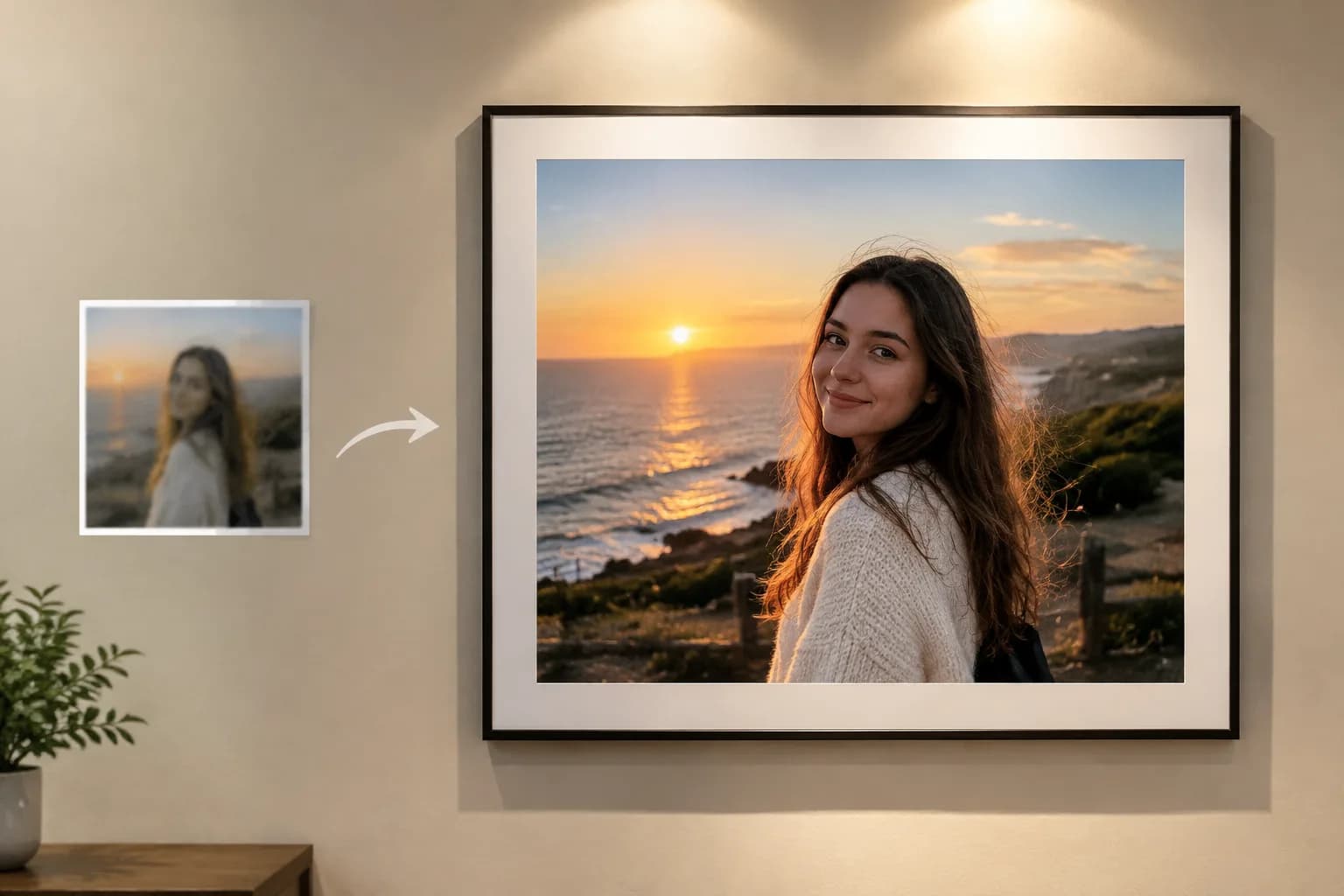
Увеличить фото без потери качества онлайн: до какого размера реально
Разбираем на реальном кадре 3024х4032: сколько пикселей нужно под печать и экран, где апскейл ломается и когда проще дорисовать нейросетью. …
21 сентября 2026 г.
Автор: SEEMSEZ · 25 сентября 2026 г.
Оживленное фото прадеда или бабушки в молодости собирается за 15-20 минут: сначала реставрация в GPT Image 2 - убираем царапины, заломы и мутность, возвращаем резкость, лицо при этом трогать нельзя, - потом аккуратное движение в Kling: поворот головы на пару градусов, моргание, легкое дыхание. На входе нужен скан или фотография хорошего разрешения, лицо крупным планом без сильных теней, и запас на одну-две правки, если после реставрации черты лица чуть съехали.
Тренд оживших фотографий возвращается с завидной регулярностью, но именно сейчас в него добавилась вторая ступень - реставрация перед анимацией. Раньше люди просто грузили мутный скан из семейного альбома в первый попавшийся сервис оживления и получали ожидаемо кривой результат: лицо плывет, глаза дергаются, а царапины на пленке превращаются в артефакты, которые нейросеть пытается анимировать вместе с лицом. Сейчас формат сменился - снимок сначала приводят в порядок, и только потом добавляют движение, поэтому предок на видео действительно похож на себя, а не на восковую фигуру с подергиваниями.
Здесь и разница между «оживи старое фото за минуту» из рекламы сервисов и результатом, который не стыдно показать родне на семейном ужине. Два этапа вместо одного клика - это лишние пять минут, зато без эффекта дешевого дипфейка, из-за которого потом стыдно за пересланное в чат видео.
Не любой снимок одинаково хорошо проходит через реставрацию и анимацию. Перед тем как грузить фото в работу, стоит проверить три вещи:
Если снимок цветной, но выцвел, это не проблема - цвет можно вернуть отдельно. Но в этой связке лучше держать фокус на резкости и движении, а не тянуть три задачи разом, иначе результат размывается по всем направлениям сразу.
Реставрация в GPT Image 2 - это не художественная ретушь, а попытка вернуть фотографии то, что было на пленке до того, как ее свернули в коробку на тридцать лет. Раздел «Изображения» подходит именно для этой задачи: загружаете скан, описываете, что нужно убрать и что нельзя трогать.
Слабый вариант выглядит примерно так: «убери царапины с фото». Модель честно выполняет запрос, но заодно может сгладить морщины, чуть изменить форму носа или добавить несуществующую деталь на воротнике - потому что ей не сказали, где граница дозволенного. В большинстве случаев на выходе лицо оказывается «примерно похожим», а этого недостаточно, если фото семейное и его будут разглядывать все родственники.
Рабочий вариант расписывает задачу по частям, а не одной общей фразой:
Пример целиком: «Восстанови старую черно-белую фотографию: убери царапины, заломы и пятна по всей площади кадра, верни резкость лицу и одежде, сохрани форму носа, глаз, овал лица и прическу без изменений, не добавляй цвет, освещение оставь как в оригинале - мягкий рассеянный свет сверху, кадр и пропорции не менять». Разница на выходе заметна сразу: черты лица остаются теми же, а не «улучшенной» версией предка.
Заходите в раздел «Изображения», прикрепляете скан, вставляете промпт целиком, а не сокращенную версию. Если результат все равно чуть уплыл, сужайте задачу - оставьте только «убери царапины и заломы, лицо и свет не трогай» и повторите генерацию. Отдельно про этот этап есть подробный разбор: как восстановить старое фото нейросетью просто - если хочется остановиться только на реставрации, без анимации.
Вторая часть - Kling, раздел «Видео». Сюда загружается уже восстановленный кадр, а не исходный мутный скан: чем четче лицо на входе, тем меньше шансов, что при анимации оно поплывет. Оба этапа - реставрация и анимация - проходят через SEEMSEZ, поэтому не приходится скачивать результат с одного сервиса и заново грузить его на другой. Смысл всей связки в том, чтобы получить не «оживший портрет из фильма ужасов», а что-то похожее на короткий домашний видеофрагмент.
Слабый промпт - это одно слово «оживи» или фраза «сделай видео из фото». Результат предсказуем: голова может резко повернуться, появится неуместная улыбка, а моргание будет частым и механическим, как у сломанной куклы. Рабочий промпт всегда описывает конкретные микродвижения, а не общее пожелание «пусть двигается» - разница между этими двумя подходами и есть разница между живым видео и жутковатой анимацией.
Хороший запрос собирается из тех же частей, что и в реставрации, только применительно к видео: объект - кто в кадре и что должно остаться неизменным, движение - поворот головы на несколько градусов, естественное моргание, легкое дыхание через движение плеч, скорость - медленная, без рывков, и отдельно чего избегать - без улыбки, если ее не было на фото, без резких жестов руками, без поворота больше чем на 10-15 градусов. Пример целиком: «Легкий поворот головы на 5-10 градусов влево, естественное моргание раз в три-четыре секунды, едва заметное движение плеч от дыхания, взгляд направлен в камеру, без улыбки и без движений рук, скорость медленная, как у портрета, который только начал оживать».
Загружаете файл после GPT Image 2, вставляете промпт и смотрите превью до окончания полной генерации - если движение выглядит рваным уже на первых кадрах, проще остановить и переписать скорость на «еще медленнее», чем ждать готовое видео и переделывать заново. Похожий пошаговый маршрут уже разбирали в статье как оживить фото нейросетью, здесь же акцент именно на связке с предварительной реставрацией.
Даже с идеальным промптом можно получить странный результат, если не учесть особенности исходника. Вот ситуации, где чаще всего что-то идет не так.
На групповом снимке Kling иногда путает, чье лицо анимировать первым, и в итоге двигаются все сразу - выглядит как массовая пантомима вместо спокойного оживления. Если предок на фото не один, лучше сначала обрезать кадр до одного человека, анимировать отдельно, а затем совместить через монтаж, а не пытаться оживить сразу всю семью одним промптом.
Если фото уже колоризовано в другом сервисе, а потом отправлено на реставрацию, модель иногда воспринимает искусственные цвета как исходные и старается их «улучшить» - отсюда неестественный тон кожи и странные блики. Проще идти по порядку: сначала реставрация черт лица и резкости, и только затем, отдельным шагом, колоризация, если она вообще нужна для этого конкретного снимка.
Кроме этих двух случаев есть еще несколько ошибок, которые случаются чаще всего:
Двумя шагами сценарий не ограничивается. Если в семье сохранилось несколько старых фотографий одного человека в разном возрасте, можно анимировать каждую отдельно и собрать короткий ролик-переход между ними - для сборки пригодится и разбор, как сделать коллаж онлайн из своих фото за 5 минут, только вместо статичных карточек в него встают уже оживленные кадры. Можно оставить фото черно-белым - колоризация не обязательна, если хочется сохранить атмосферу настоящего архива, а не превратить снимок в современную фотографию. А если под рукой окажется сразу несколько кандидатов на реставрацию, стоит начинать с того, где лицо крупнее и четче остальных - на нем проще всего проверить, работает ли выбранный промпт вообще.
Первую генерацию в обоих разделах можно попробовать без оплаты, дальше все зависит от количества фото и роликов - для разовой семейной затеи обычно хватает нескольких бесплатных попыток на каждом этапе.
Да, аккаунт нужен, чтобы получить доступ к обоим инструментам и сохранить историю генераций - регистрация занимает пару минут и делается один раз.
Чаще всего из-за расплывчатого промпта без фразы «сохрани черты лица без изменений» - без нее модель может додумать выражение сама, особенно если исходник был низкого разрешения.
Реставрация в GPT Image 2 занимает около трех-пяти минут вместе с одной правкой, анимация в Kling - плюс примерно десять минут на генерацию и просмотр, итого пятнадцать-двадцать минут на одно фото.
Технически да, но для семейного архива звук чаще лишний - легче оценить, похоже ли движение на живого человека, если ничего не отвлекает, а музыку лучше добавлять отдельно на монтаже.
Начните создавать вместе с SEEMSEZРазбираем на реальном кадре 3024х4032: сколько пикселей нужно под печать и экран, где апскейл ломается и когда проще дорисовать нейросетью. …
21 сентября 2026 г.
Собираем портрет поколений в GPT Image 2: бабушка, мама и дочь в одном кадре из разных лет. Промпт по шагам, живой пример и разбор частых ошибок. …
19 сентября 2026 г.
На живом примере разбираем, почему после удаления объекта на фото остается пятно, и как в GPT Image 2 и Nano Banana убрать объект с фото без следа. …
17 сентября 2026 г.

Как нейросеть пишет поздравление с деталями про человека и собирает видео-поздравление из фото: примеры промптов, инструменты, частые ошибки новичков. …
15 сентября 2026 г.